Siemano, a raczej kalimerano!
Trochę słowotwórstwa z rana jak śmietana!
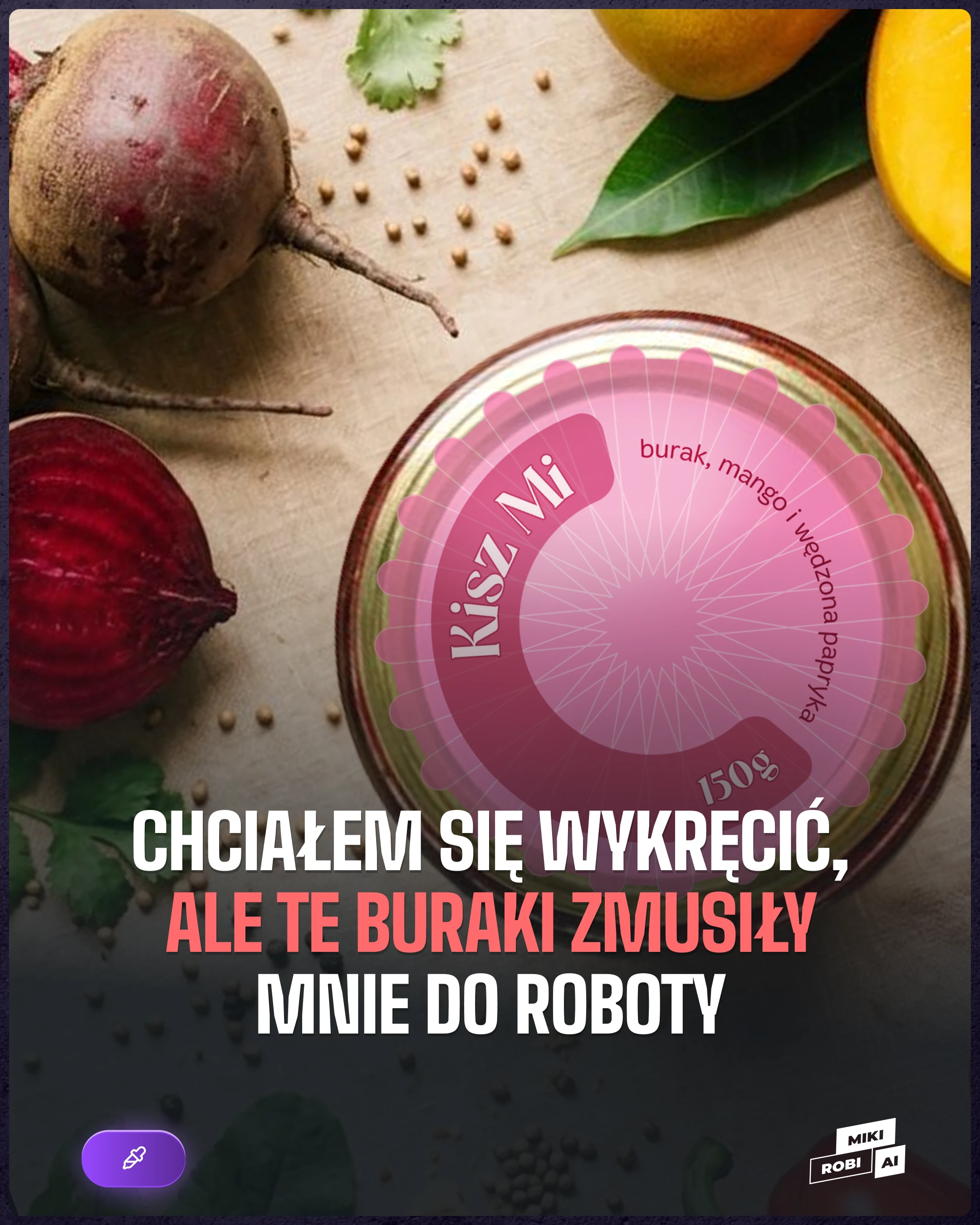
Musiałem zrobić design dla takiego powiedzmy e-booka kukbuka greckiego.
No i fajna sprawa, bo mogę Ci pokazać nieco moich patentów i nowości w Figmie.
Jak wiecie, jestem wielkim anty-Adobowcem, więc cieszy mnie każdy nowy bajer, który sprawia, że mniej czasu spędzam w Photoshopie.
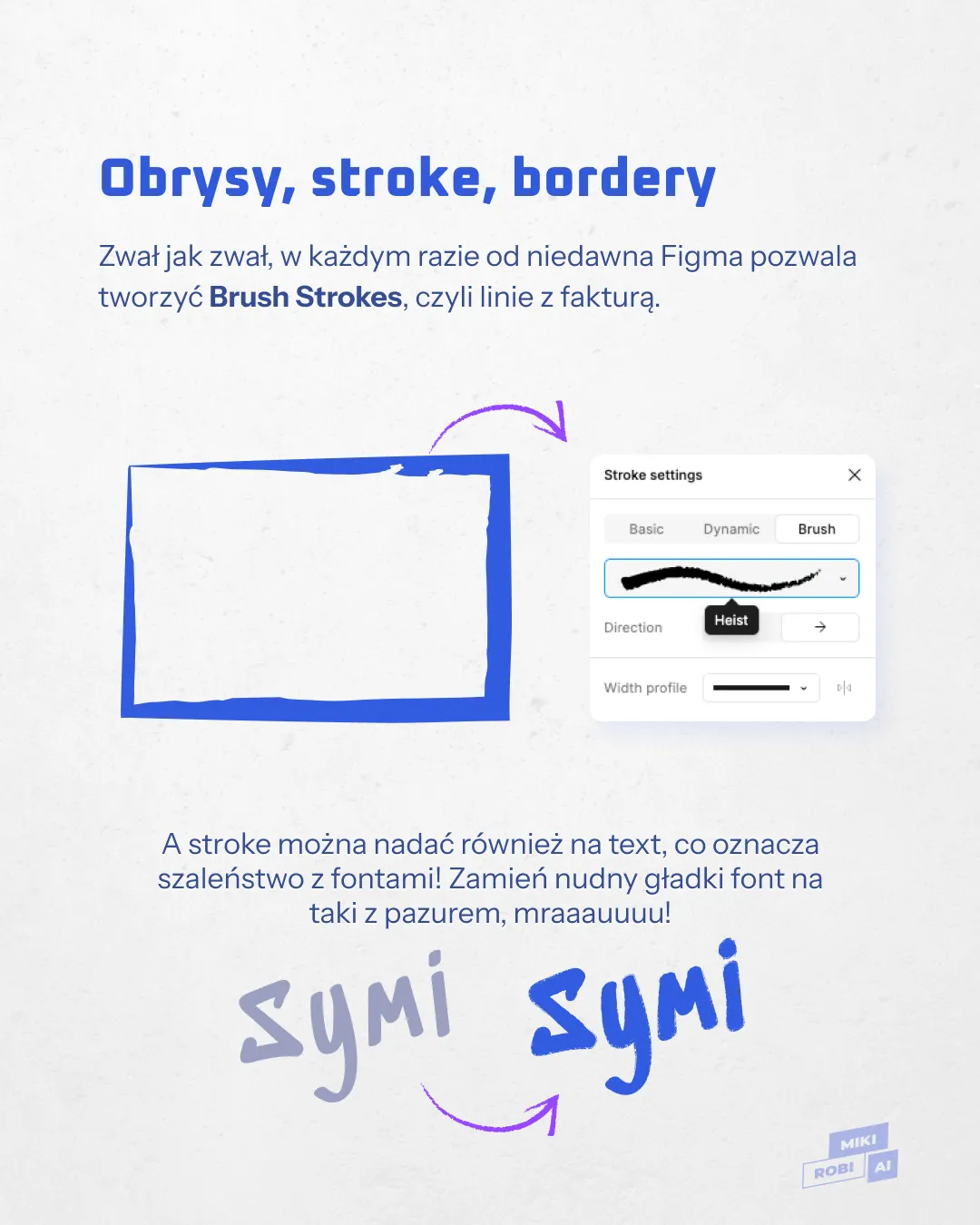
Jak użyć brush stroke w Figmie?
Brush stroke to taka linia z efektem jakby namalowanym lub narysowanym ołówkiem bądź markerem.
Można teraz takie obrysy robić w Figmie.
W menu obrysów (Stroke), po kliknięciu zaawansowane ustawienia, czyli ta ikonka suwaczków, mamy nowy tab o nazwie Brush. Figma dodała tam kilkadziesiąt różnych stylowanych typów stroków. Świetna sprawa, gdy szukamy takiego efektu naturalnego, zabawnego, niedoskonałego, mniej korporacyjnego.
Brush stroke można nałożyć na zwykłe obiekty jak kształty, ale także na fontach i obrazach. To otwiera cała nową gamę efektów. Do dowolnego fonta można dodać brush stroke, który może zupełnie zmienić klimat fonta. Nawet te proste mogą uzyskać ciekawy efekt.
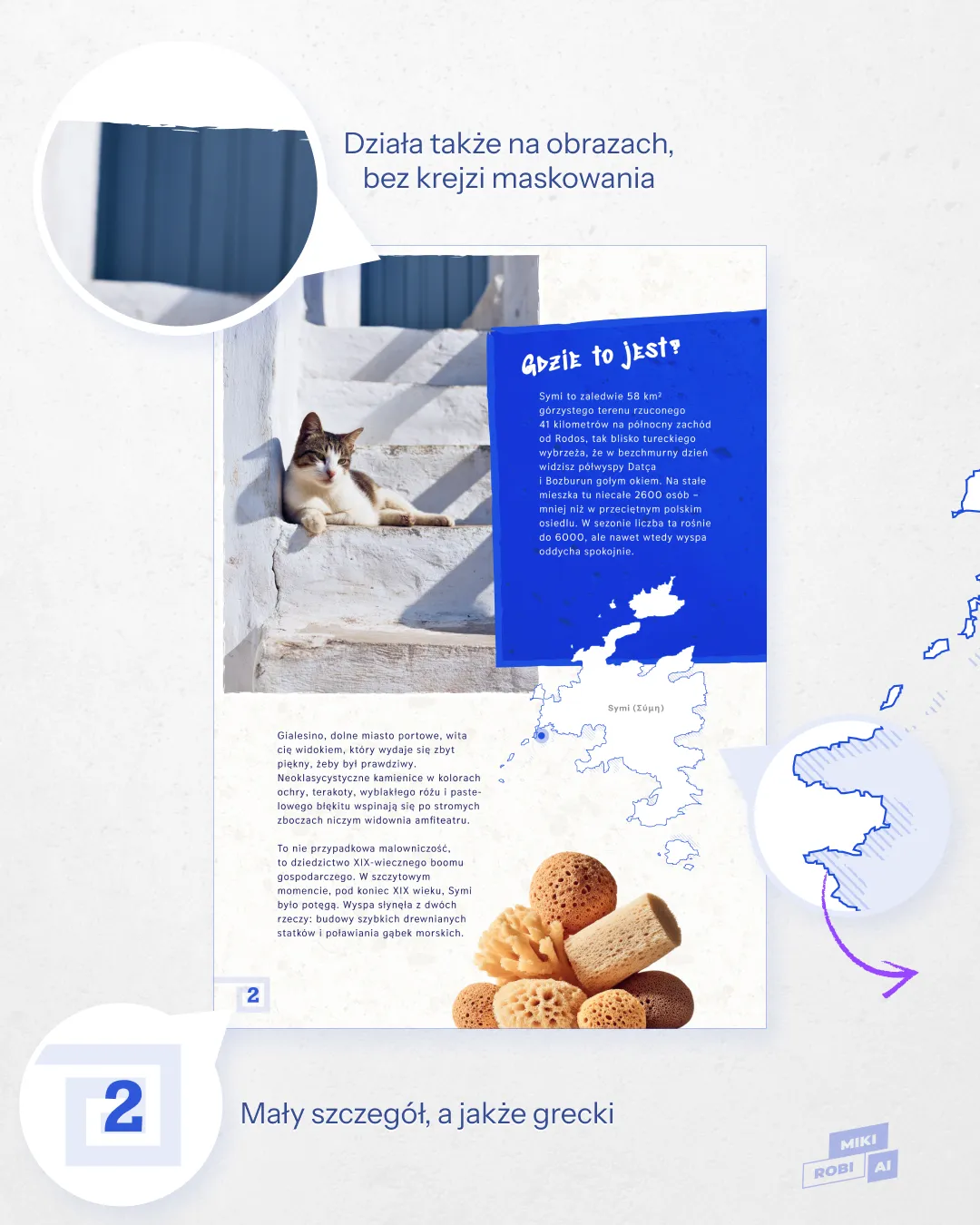
Obrazy, które zwykle mają ostre krawędzie, możemy także obrysować brush strokiem. Jak widać w moich wizualizacjach, to sprawiło, że fotki teraz pasują do klimatu całego dokumentu. Wcale nie musiałem nic maskować czy wymyślać. Plus te brush stroki są wektorami, więc można skalować do woli.
Reaktywne patterny w Figma
A wiedziała/eś, że we Figmie można robić własne reaktywne desenie (patterny)?
1. Wystarczy, że narysujesz wektor, np. prostą linię lub kółko.
2. Nadasz mu kolor i styl. To będzie źródło naszego deseniu.
3. Wybierz obiekt, na który chcesz nałożyć deseń.
4. W menu Fill wybierz ikonkę Pattern.
5. Należy teraz wskazać ten wektor z kroku pierwszego jako źródło (source).
No i Beng, pojawi się deseń.
Najlepsze jest to, że nadal można edytować ten oryginalny wektor – każda zmiana automatycznie zostanie rozpropagowana po każdym elemencie, który używa tego deseniu. Uuu i o takie automatyzacje walczyłem jako programista!
Anyway. Zachęcam do oglądnięcia slajdów, więcej na mojej stronie.