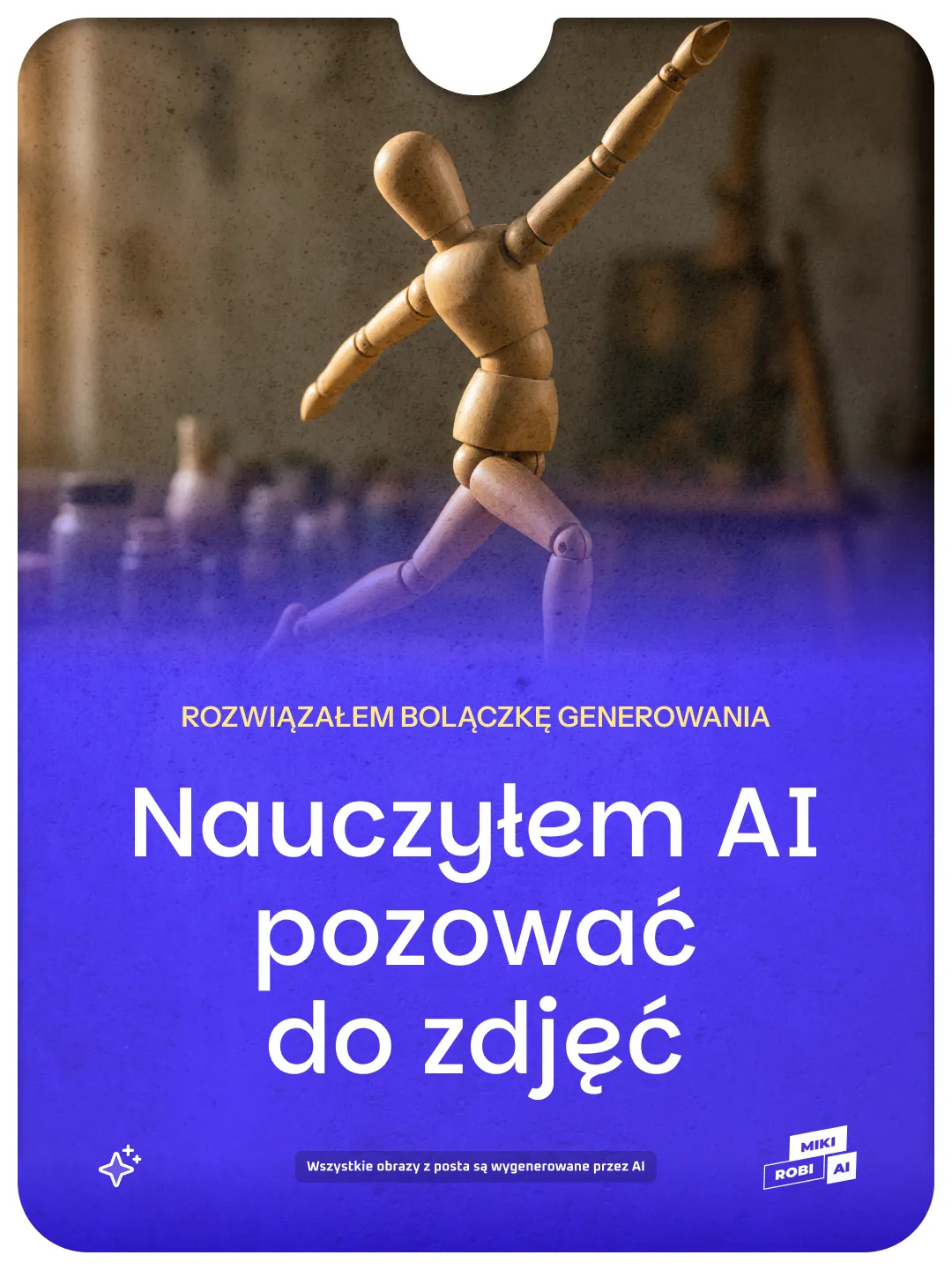
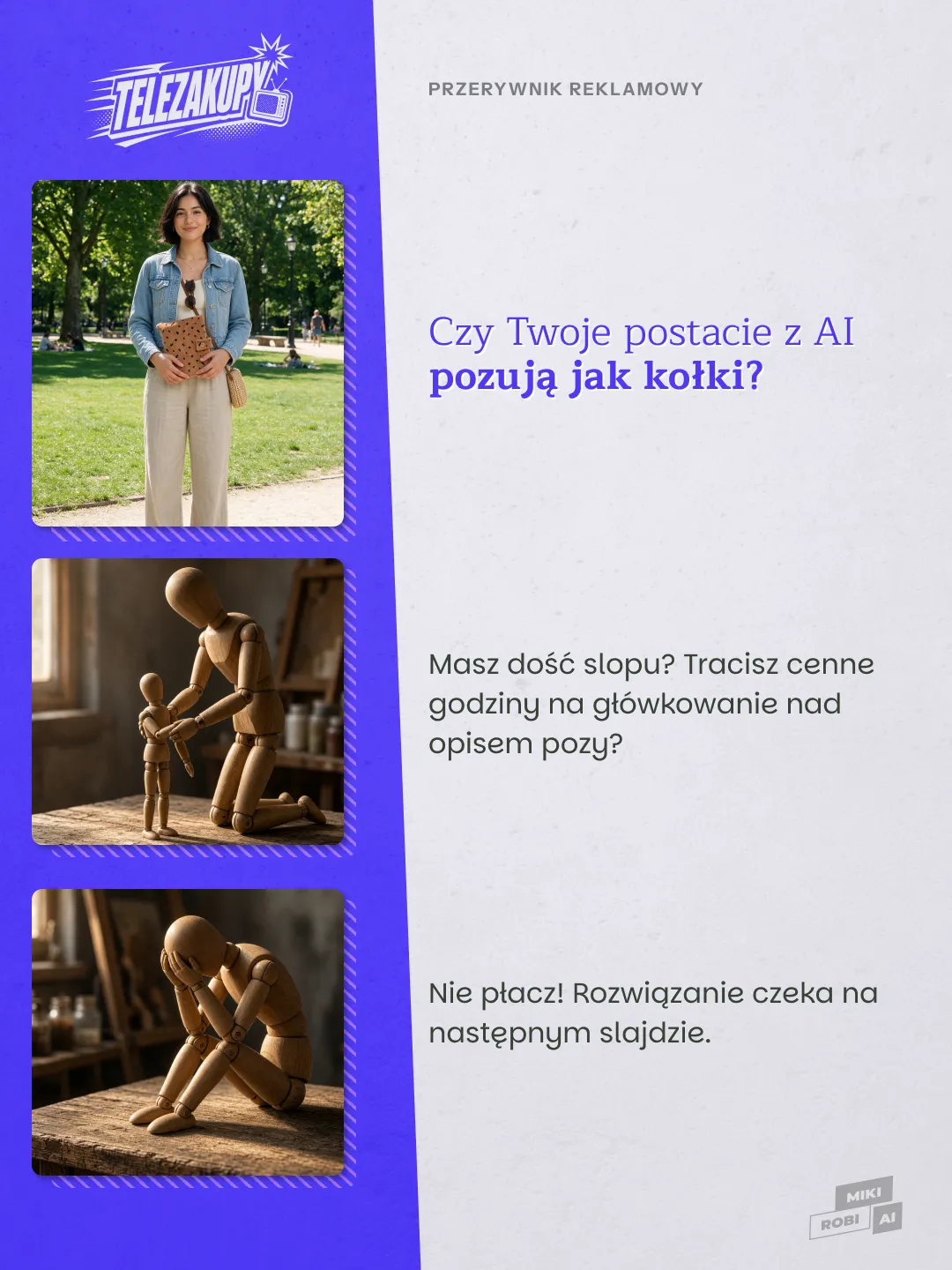

Jak ustawić pozę postaci w generatorze AI? Ja zaczynam od manekina 3D: ustawiam sylwetkę, wybieram kąt kamery i podaję modelowi ten widok jako referencję obrazkową. Dopiero do tego dokładam opis sceny. Tak działa 3D Poser w mojej aplikacji MikiRobiApke. Na grafikach w tym artykule pokazuję, jak z ustawionej pozy powstaje postać wygenerowana przez AI i gdzie model potrafi się pomylić.
Dlaczego sam prompt nie wystarcza do ustawienia pozy w AI?
Napisz, że postać stoi bokiem, z ręką na biodrze i głową odwróconą przez ramię. Potem policz, na ile sposobów da się to zrozumieć. Model wybierze jeden z nich, pewnie nie ten, który miałeś w głowie.
Prostą pozę da się opisać słowami. Schody zaczynają się przy skręcie tułowia, skrótach perspektywicznych i konkretnym ułożeniu rąk oraz nóg. Referencja pozy pokazuje te zależności na jednym obrazku. Tekst nadal jest potrzebny, ale nie musi sam tłumaczyć całej geometrii ciała.
Czym jest MikiRobiApke i do czego służy 3D Poser?
MikiRobiApke to moja aplikacja desktopowa do generowania obrazów AI. Łączy pracę z różnymi modelami, promptami i obrazami referencyjnymi w jednym miejscu. Gotowe grafiki zapisujesz na swoim dysku. Na planszy Orchestrate łączysz elementy, takie jak obraz, ustawienia modelu i prompt, w proces generowania.
3D Poser to wbudowany edytor pozy manekina. Przeciągasz części ciała, ustawiasz kończyny i obracasz kamerę, żeby pokazać sylwetkę z wybranej strony. Jest też osobny tryb dłoni do ustawiania gestów. Przy generowaniu apka dołącza obraz manekina do referencji i uzupełnia prompt o instrukcję dotyczącą pozy.
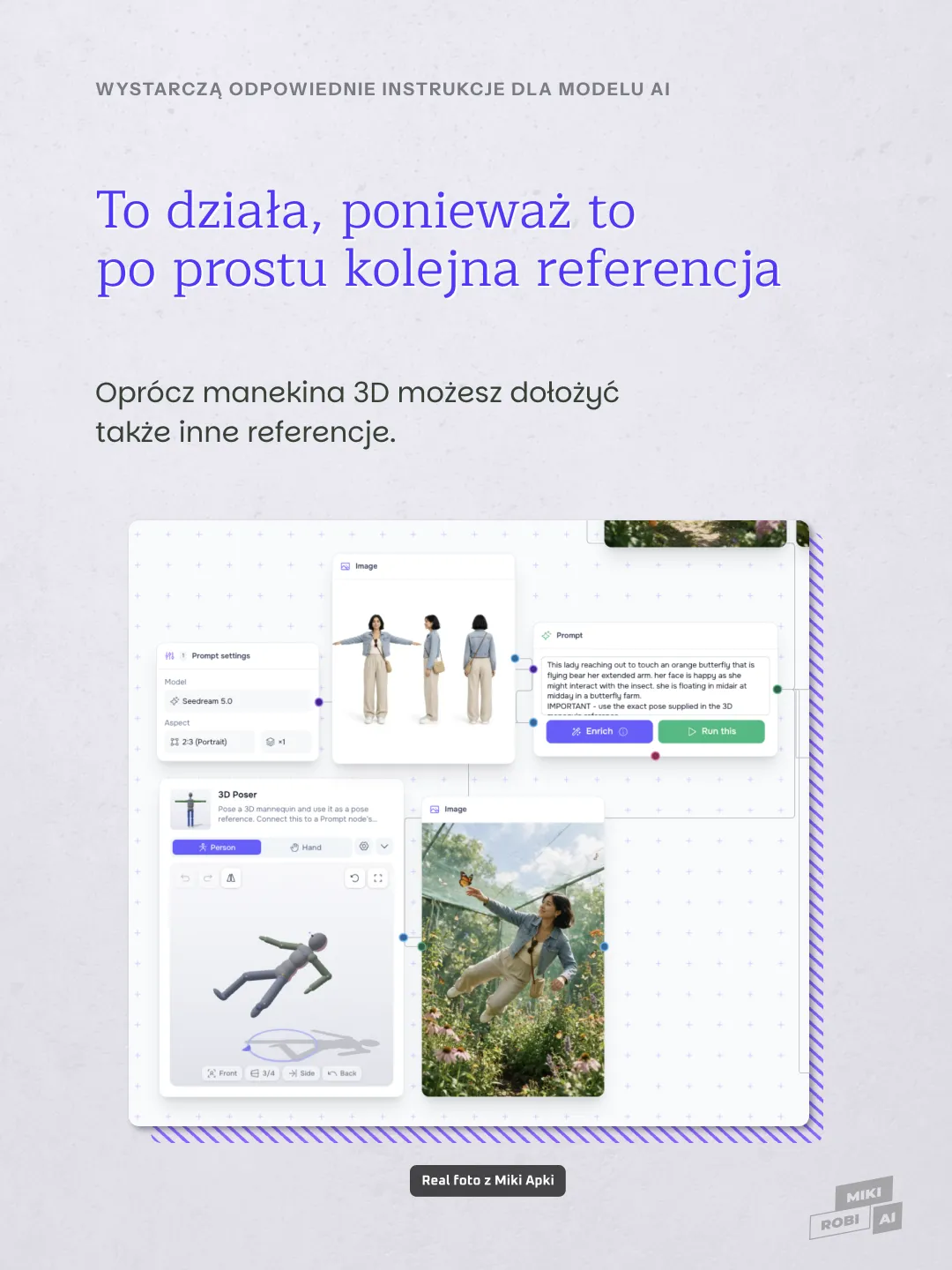
To właśnie widać na zrzucie ekranu: manekin, obraz postaci i ustawienia Seedream są połączone z promptem. Nie musisz przy każdej próbie od nowa opisywać, gdzie ma być łokieć.
Jak ustawić pozę postaci za pomocą manekina 3D? Krok po kroku
Dodaj 3D Poser do planszy Orchestrate i połącz go z promptem. Wybierz tryb postaci albo dłoni, zależnie od tego, co chcesz wygenerować.
Ustaw pozę i punkt widzenia. Przesuń ręce, nogi, głowę lub biodra. Obróć kamerę i sprawdź, czy widać kluczowe części sylwetki. Ręka schowana za tułowiem będzie dla modelu mniej czytelna.
Dodaj referencję wyglądu. Jeśli zależy Ci na konkretnej postaci, dołącz jej obraz. Na moim przykładzie to kobieta w dżinsowej kurtce i jasnych spodniach pokazana z kilku stron.
Opisz scenę i wybierz model przyjmujący obrazy referencyjne. Napisz, co postać robi, gdzie się znajduje i jakie ma być światło. Apka przekaże ustawioną pozę razem z tym opisem.
Porównaj wynik z manekinem. Sprawdź kierunek twarzy, skręt tułowia, ręce i nogi. Jeśli model zmienił ważny szczegół, popraw czytelność referencji lub doprecyzuj instrukcję i wygeneruj kolejny wariant.
Jak połączyć referencję pozy, wyglądu postaci i prompt?
Każdemu obrazowi przypisz zadanie. Manekin pokazuje ułożenie ciała, obraz postaci wskazuje wygląd i ubranie, a prompt opisuje akcję, otoczenie i światło. Jeśli dopiero zaczynasz, wyjaśniam to szerzej w haśle czym jest referencja w AI.
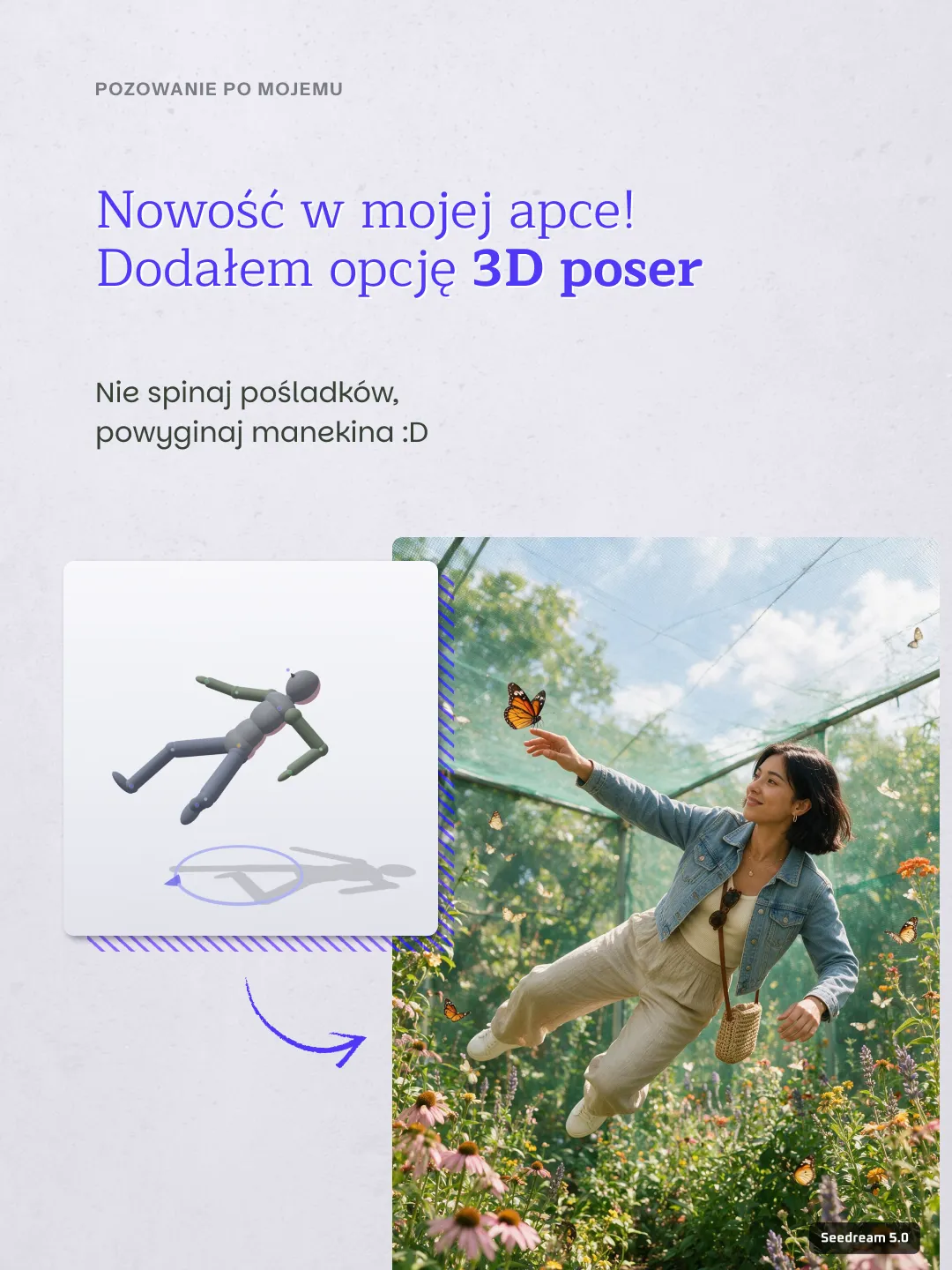
Na slajdzie z motylem manekin jest przechylony, ma wyciągniętą rękę i nogi uniesione nad podłożem. Obok widać wynik oznaczony jako Seedream 5.0: kobietę unoszącą się wśród roślin i sięgającą do motyla. Referencja przekazuje układ sylwetki, a opis nadaje tej pozie sens w scenie.
Które generatory AI obsługują referencję pozy?
Do tej metody potrzebujesz generatora, który przyjmuje obraz razem z promptem i potrafi wykorzystać go przy tworzeniu lub edycji grafiki. Np. najnowsze Nano Banana, GPT Image, Grok Imagine czy Seedream.
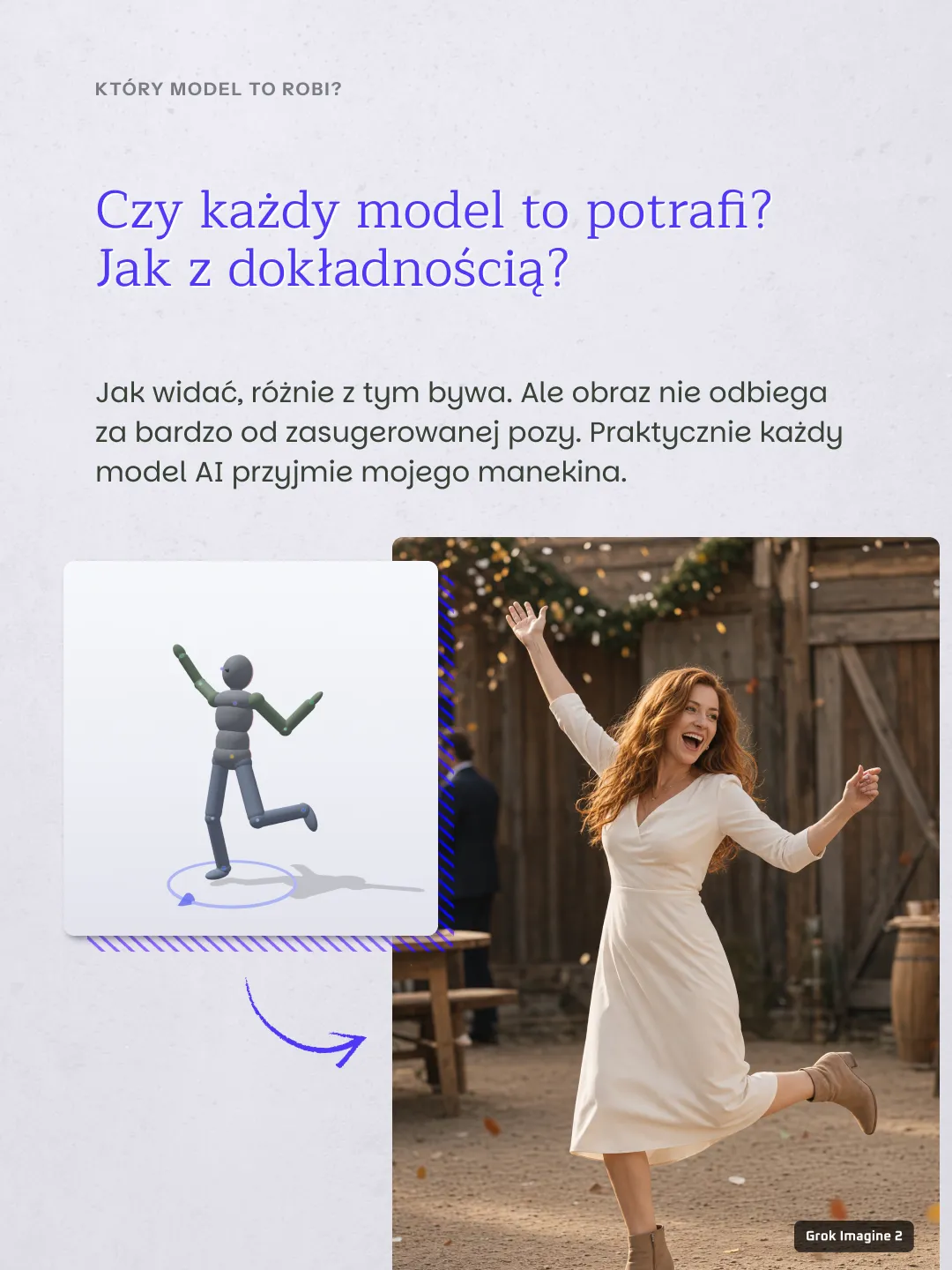
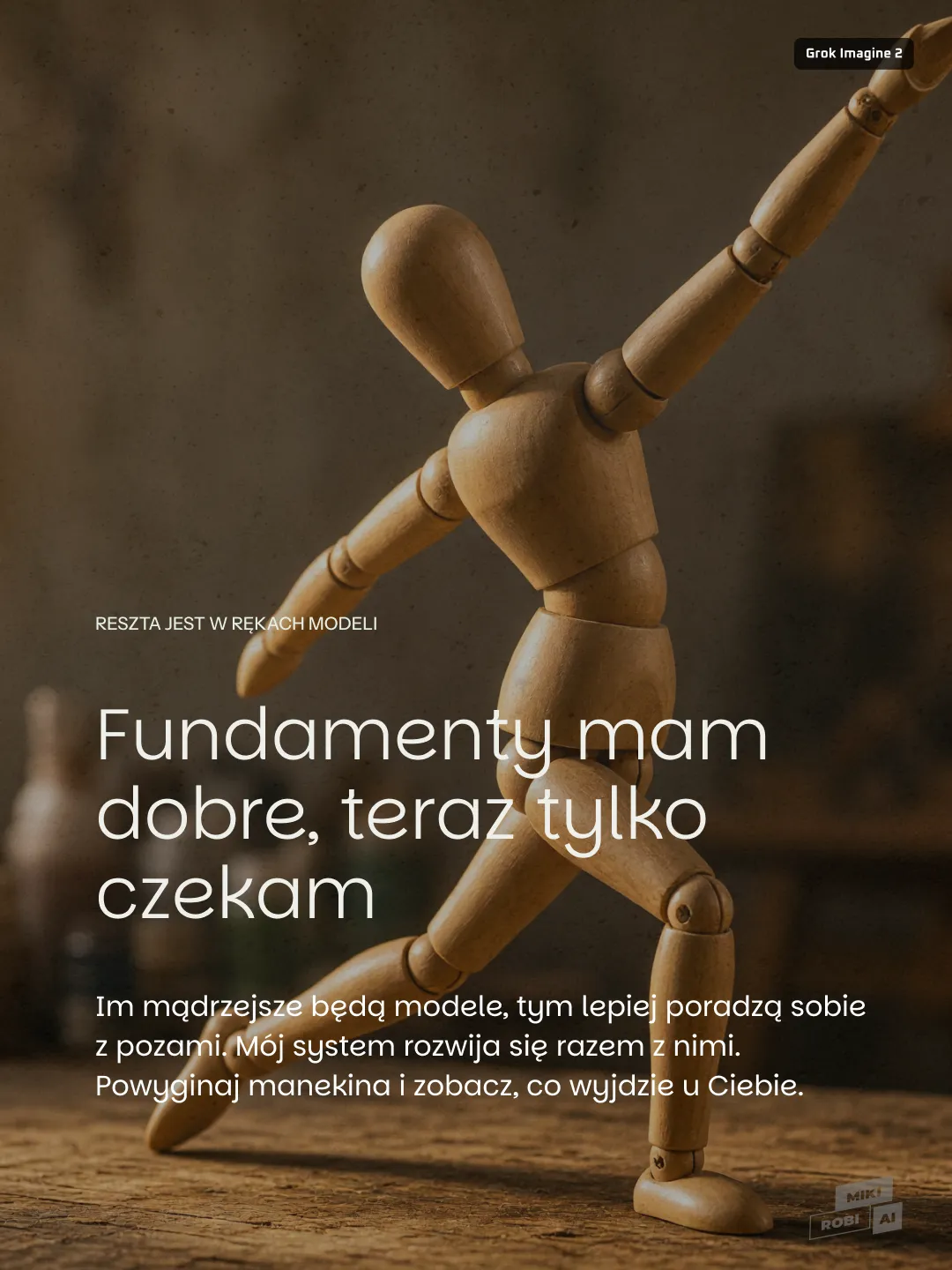
Na slajdach pokazuję przykłady oznaczone jako Seedream 5.0 i Grok Imagine 2.
Podsumowanie
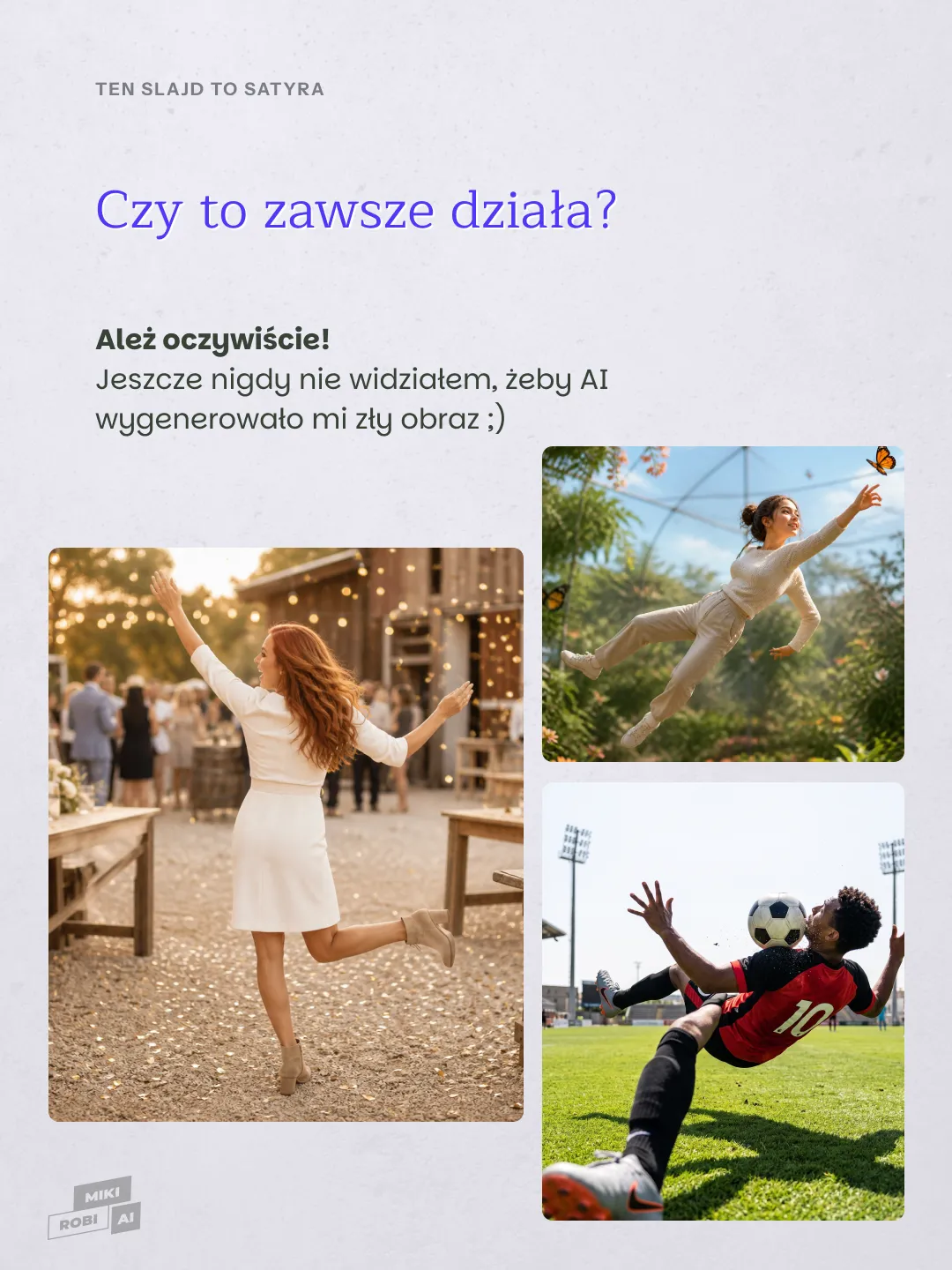
Pozy nie da się precyzyjnie opisać słowami, więc zamiast opisu podaję modelowi obrazek manekina 3D ustawionego w tej pozie. Manekin działa jak zwykła referencja obrazkowa i łączy się z referencjami twarzy, ubrania czy tła. Przyjmują go wszystkie modele, które obsługują referencje: Grok, GPT, Seedance i Nano Banana. Wynik nie zawsze jest jeden do jednego, czasem model ignoruje pozę albo wygina kończyny, ale liczba podejść spada. Manekin 3D dodałem jako opcję do swojej apki.